WeLink网页版和客户端有什么区别?功能对比与选择建议
页面更新于 2026-06-26
从安装需求、视频会议、离线消息、文件操作、系统集成、资源占用6个维度详细对比
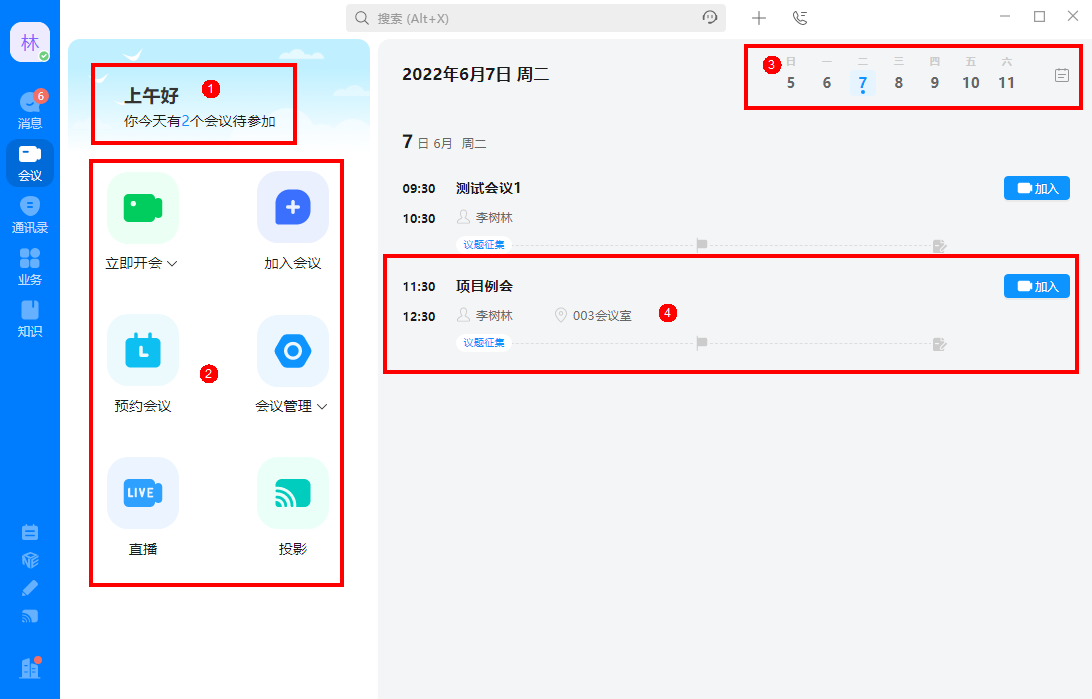
| 对比维度 | 网页版 | Windows客户端 |
|---|---|---|
| 安装需求 | 无需安装,浏览器直接打开。支持Chrome/Edge/Firefox主流浏览器。 | 需下载安装包(~302MB),仅支持Win10 1809+和Win11。安装约1-2分钟。 |
| 视频会议 | 支持加入会议,画质受浏览器和网络限制。不支持发起会议和屏幕共享。 | 支持1080P高清画质硬件加速。支持发起会议、共享屏幕、美颜和虚拟背景。 |
| 离线消息 | 关闭浏览器后无法接收新消息,不支持离线推送。 | 支持离线消息推送。客户端关闭后系统通知提醒新消息,不遗漏重要工作信息。 |
| 文件操作 | 不支持拖拽上传文件。单文件发送受浏览器限制(通常≤100MB),不支持文件夹传输。 | 支持拖拽文件到聊天窗口直接发送。大文件通过云盘链接分享,支持文件夹上传。 |
| 系统集成 | 依赖浏览器通知权限,无全局快捷键,无法开机自启。 | 系统级通知弹窗,支持全局快捷键(Ctrl+Alt+W唤起等),可选择开机自启,与Windows任务栏深度集成。 |
| 资源占用 | 零本地安装,但浏览器本身占用200-500MB内存(Chrome约400MB)。 | 客户端常驻约200-400MB内存,对16GB或以上内存的办公电脑影响极小。 |
使用场景推荐
网页版推荐场景:出差使用酒店公共电脑、公司IT策略限制安装软件、临时快速查阅消息和文件。浏览器访问welink.huaweicloud.cn,输入手机号和验证码即可登录使用。
客户端推荐场景:每天处理大量工作消息、频繁参加或主持视频会议、需要离线消息推送和文件拖拽上传、使用全局快捷键提高效率。客户端在功能完整度和操作流畅度上显著优于网页版。
双端配合建议:工作电脑安装客户端处理日常事务,出差或在家用网页版做快速查阅。两端消息实时同步,切换体验无缝。这也是大多数WeLink用户的实际使用模式。
了解更多:无论是网页版还是客户端,都属于 WeLink会议协作平台 的完整生态。如果需要下载Windows客户端,请访问 WeLink下载页 获取安全安装包。
大多数会议故障可通过重启客户端、检查网络或更新版本来快速解决。如果排查步骤无法修复问题,建议卸载后从官网重新下载最新版本安装。