WeLink安装教程:Windows版下载安装与首次配置指南
Win10 1809+或Win11 64位 | 安装包302MB | 版本7.59.1 | 约1-2分钟完成安装 | 企业自有安装包
WeLink 7.59.1 安装包信息
- 检查系统要求
右键"此电脑"→"属性"确认系统版本为Win10 1809以上或Win11(64位)。确保目标安装盘(默认C盘)有≥2GB可用空间(安装包302MB+运行缓存约1GB)。32位系统和Win7/Win8不在兼容范围。
- 下载安装包
点击页面上的"下载WeLink Windows版"按钮获取安装包WeLink_sm70007583e.exe(302MB)。下载完成后右键→属性核对文件大小是否完整,异常则删除重新下载。安装包由金山毒霸软件管家安全分发。
- 运行安装向导
双击安装包启动安装向导。如弹出"用户账户控制"对话框,点击"是"允许。选择安装位置(默认C:\Program Files\WeLink,可点击"浏览"自定义到D盘等)。勾选"创建桌面快捷方式"便于日常启动。根据使用习惯选择是否"开机自动启动WeLink"。
- 完成安装
点击"安装"按钮,等待进度条完成(约1-2分钟,视电脑性能而定)。安装过程中可能短暂弹出命令行窗口,属于正常现象。安装完成后勾选"立即运行WeLink",点击"完成"按钮启动程序。
- 首次配置
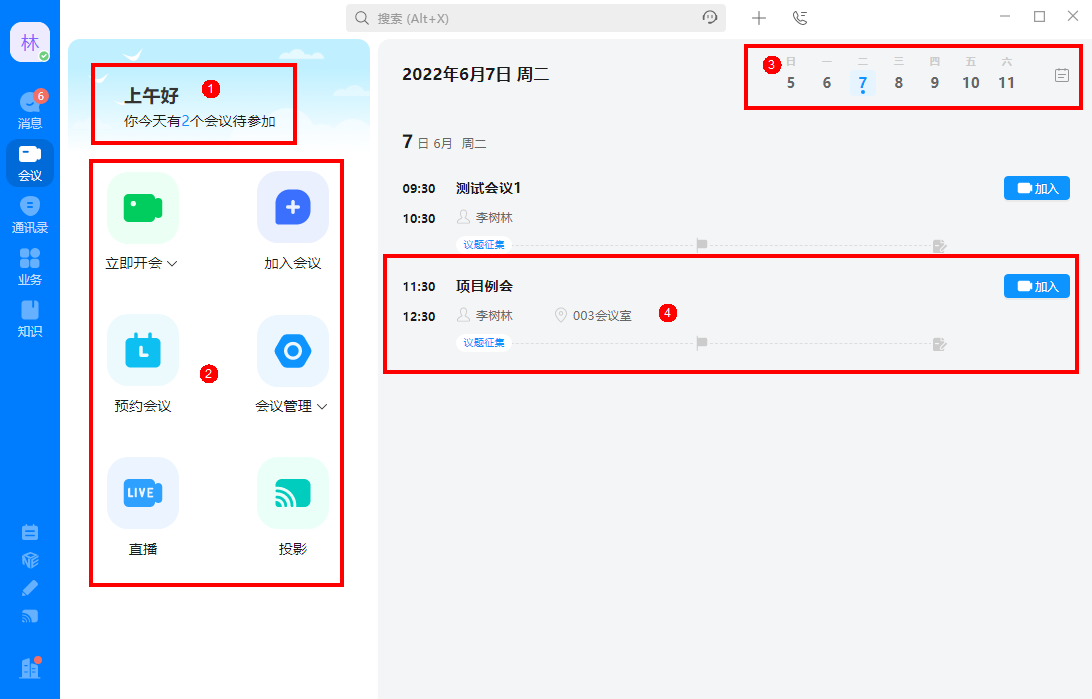
首次启动后选择界面语言(简体中文推荐),阅读并同意用户协议和隐私政策。接着选择登录方式:已有企业账号输入手机号和企业码加入;新用户用手机号注册后由企业管理员邀请加入。完成短信验证码验证即可进入主界面开始使用。
常见问题
右键安装包→"以管理员身份运行"。如仍无反应,可能是杀毒软件或Windows Defender拦截了安装程序,临时关闭实时防护后重试,安装完成后再重新开启。也可以尝试将安装包复制到桌面再运行。
WeLink 7.59.1仅支持Win10 1809以上版本和Win11 64位。Win7/Win8/32位系统不在兼容范围。"此电脑"右键→"属性"可查看系统版本。如果版本过低需升级操作系统。
开始菜单搜索"WeLink"→右键搜索结果→"打开文件位置"→右键WeLink快捷方式→"发送到"→"桌面快捷方式"。也可以直接到安装目录C:\Program Files\WeLink找到WeLink.exe手动创建快捷方式。
安装前建议:先了解 WeLink会议协作平台 的功能和版本信息,确认WeLink是否适合你的使用场景。安装完成后参考 视频会议使用教程 快速上手。
大多数会议故障可通过重启客户端、检查网络或更新版本来快速解决。如果排查步骤无法修复问题,建议卸载后从官网重新下载最新版本安装。